プレミアムコース以上で利用可能です
- 本機能の利用にはkViewerが必要です。ご契約いただいていない場合は無料お試しも可能です。
- ステップフォームを利用する場合、同じステップ内のみでkViewerルックアップの値を取得することが可能です。
- kViewerルックアップとkintoneのルックアップフィールドを併用することはできません。
- 連携するkViewerのオーナーのログインメールアドレスは、本設定を行うFormBridgeのオーナーのログインメールアドレスと同一である必要があります。
また、本設定を行う場合はFormBridge、kViewer共に管理権限が必要です。 - 【2026年1月22日(木)】のバージョンアップにより、「kViewerと連携する」の操作は不要となりました。
設定方法
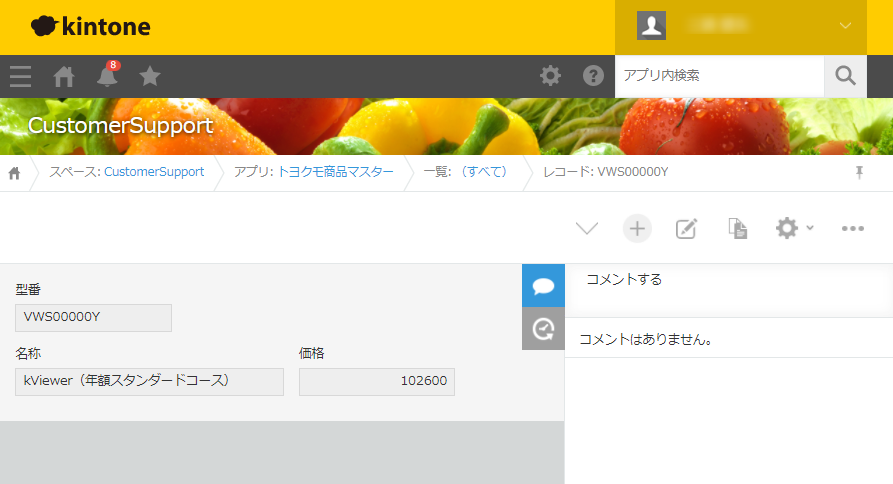
1.マスタとなるアプリを作成します。
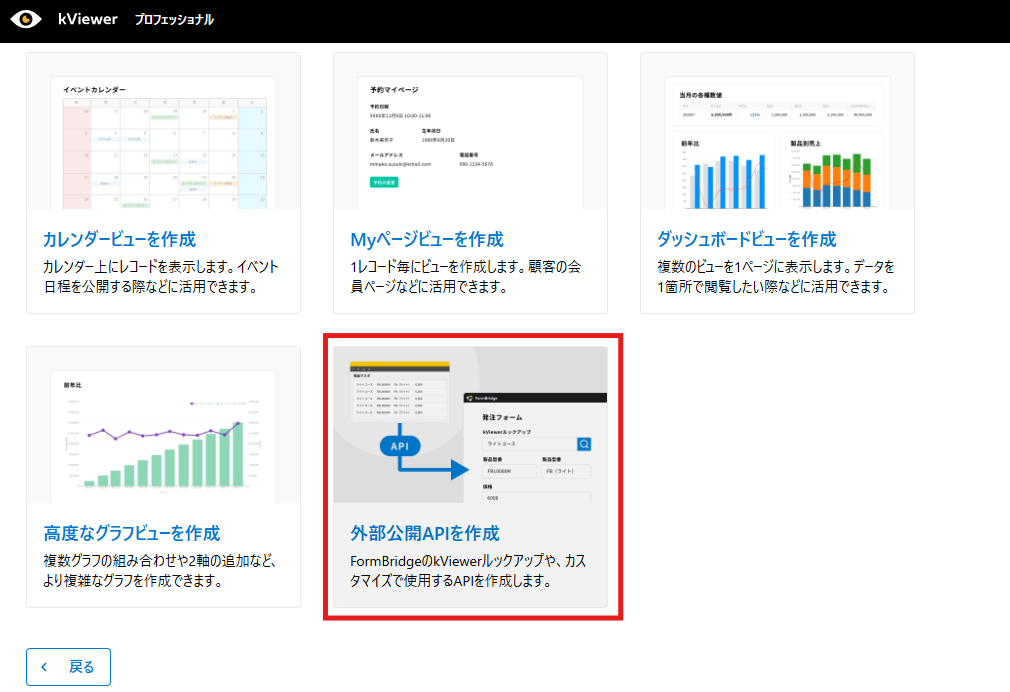
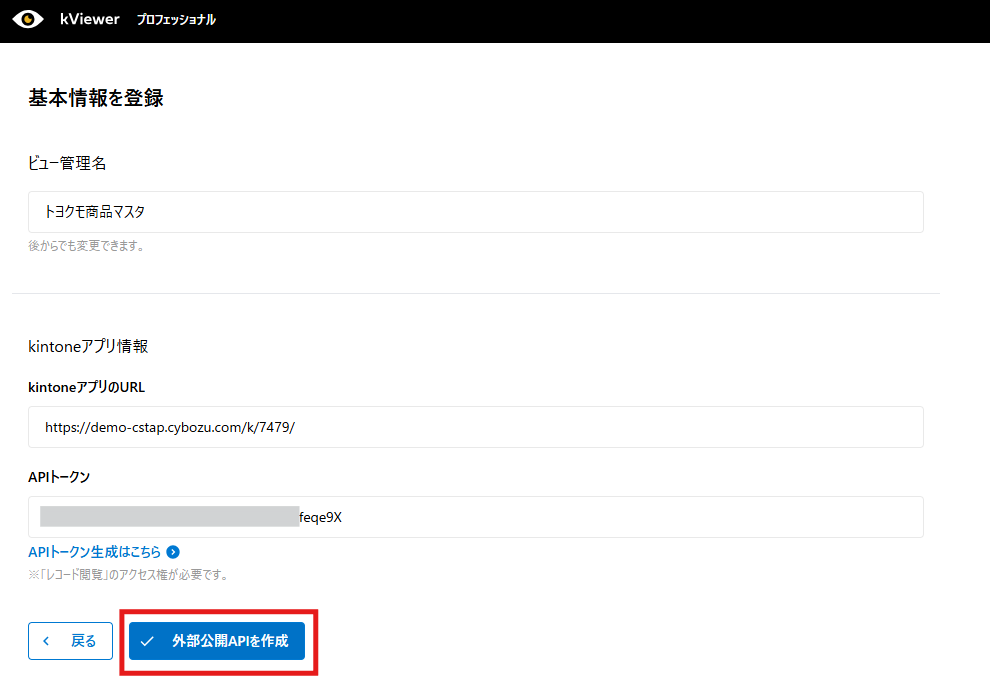
2.kViewerの画面を開き、【外部公開API】のビューを作成します。
3.【外部公開API】のビューは、1で作成したマスタのアプリを連携させます。
APIトークンは、レコード閲覧の権限を付与する必要があります。
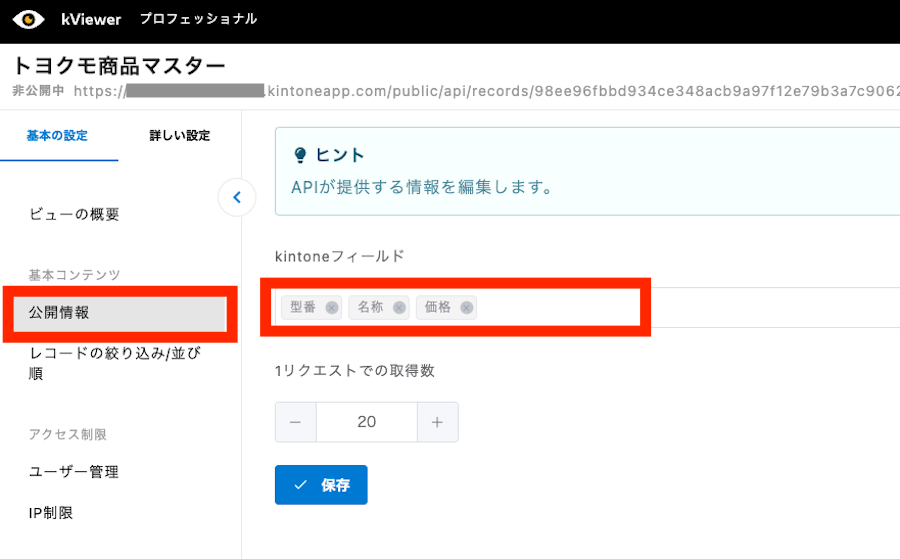
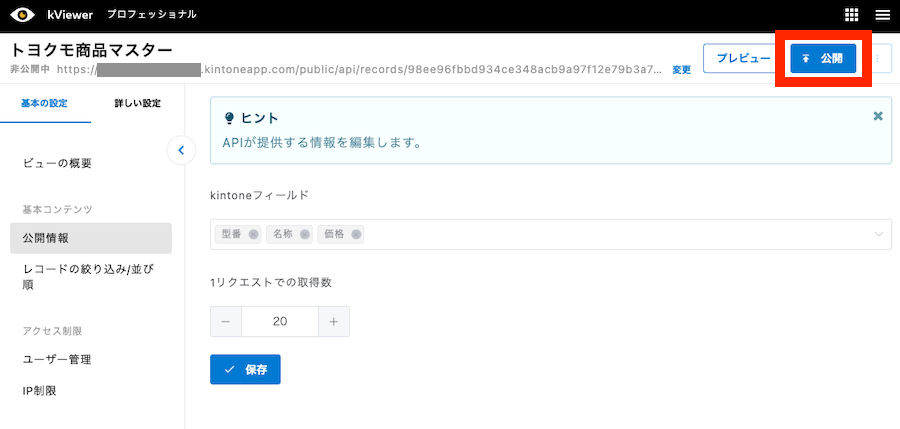
4.基本の設定>『公開情報』の「kintoneフィールド」から、kViewerルックアップで検索した際に取得するフィールドを選択します。
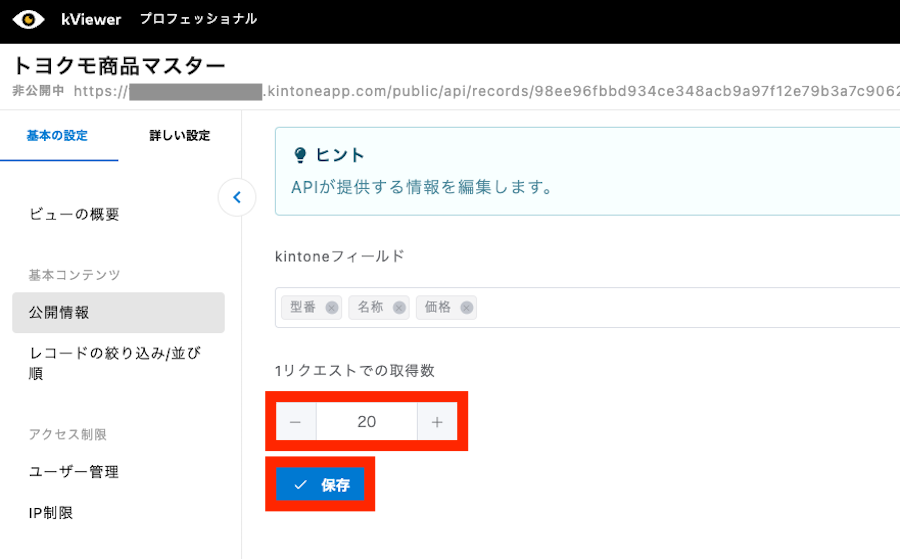
5.「1リクエストでの取得数」を変更する必要がある場合は変更します。
[保存]します。
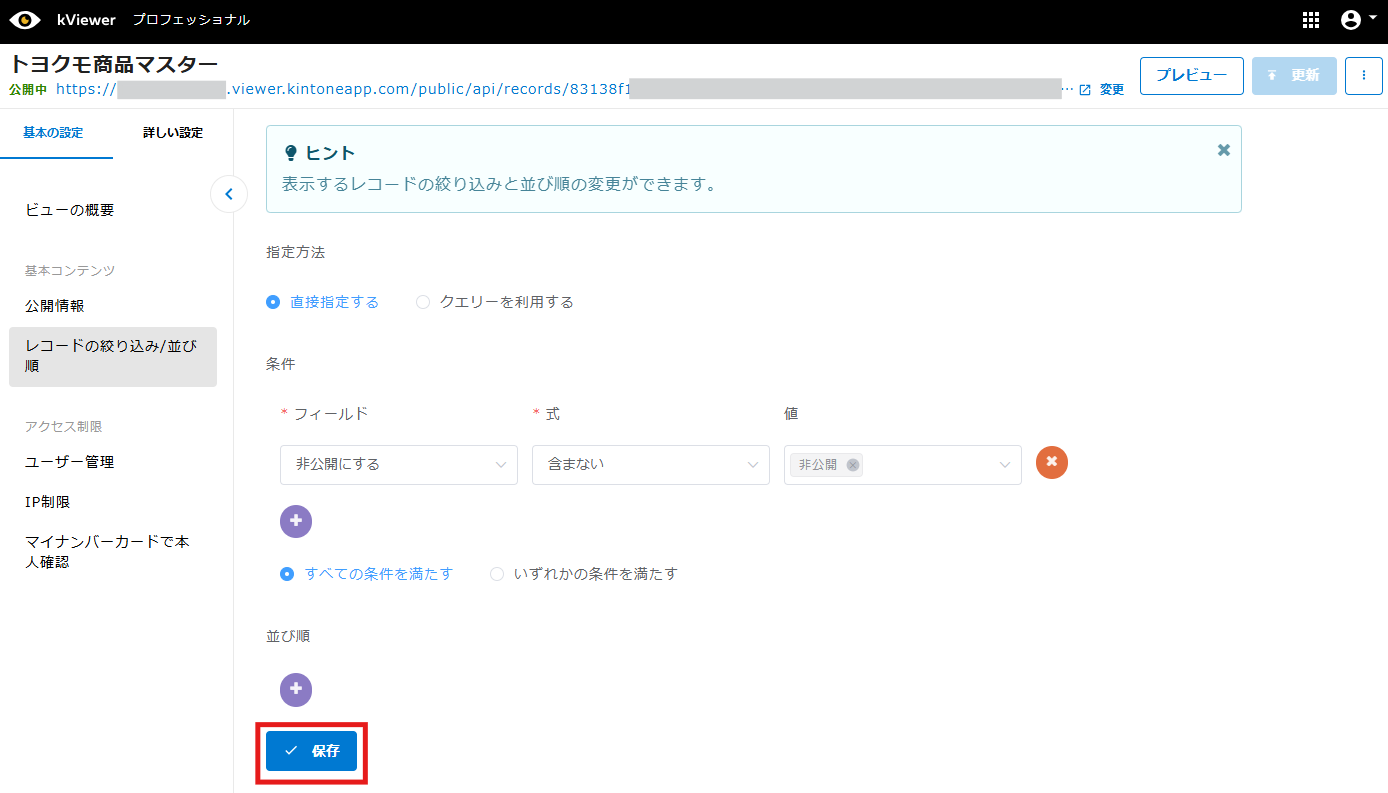
6.マスタデータの絞り込みを行う場合は、『レコードの絞り込み/並び順』から設定します。
7.[公開]をクリックします。
これで外部公開APIのビューの作成は完了です。
8.次に、回答データを登録するkintoneアプリを作成します。
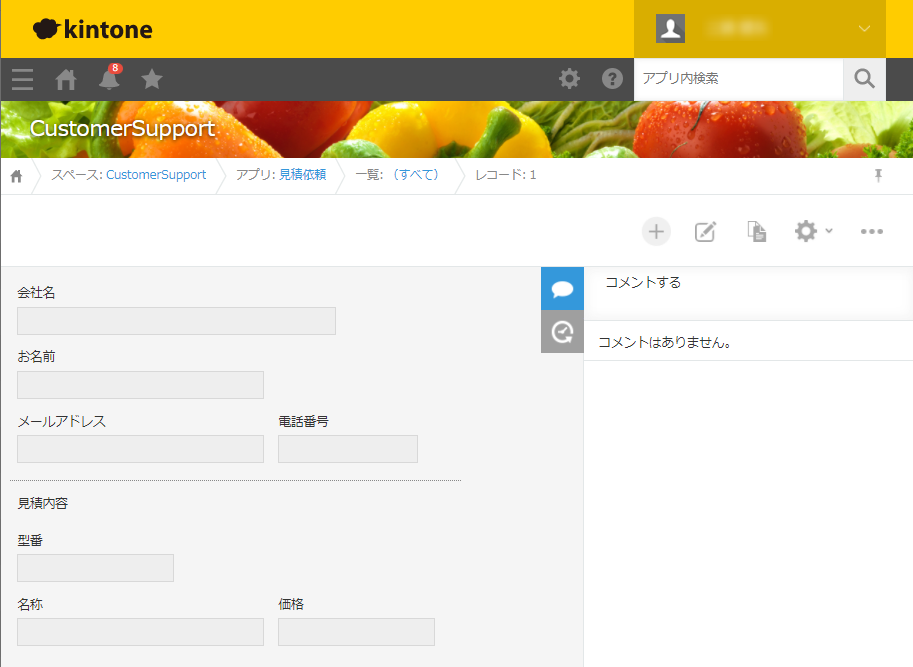
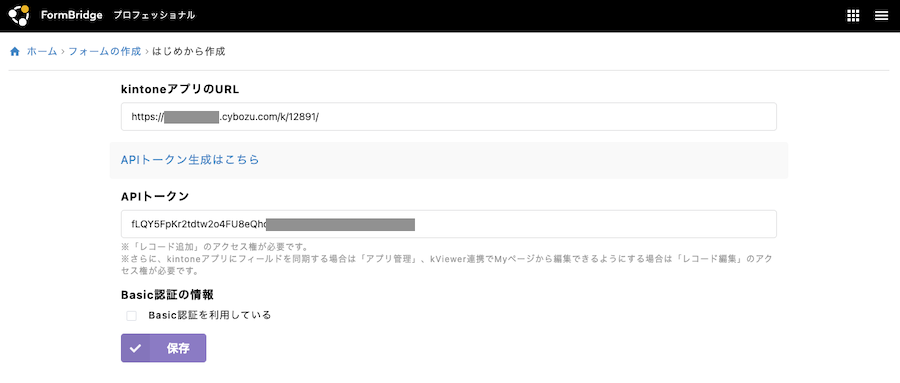
9.8で作成したkintoneアプリから、フォームを作成します。
APIトークンは、レコード追加の権限を付与する必要があります。
10.基本の設定から『フォームのデザイン』に進みます。
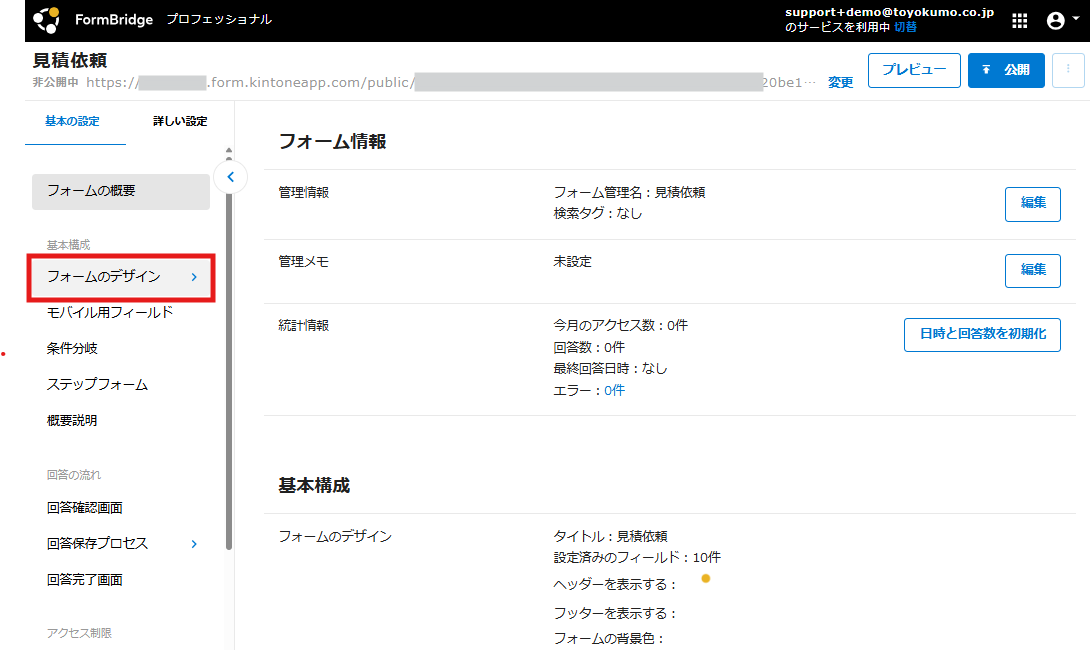
11.「kViewerルックアップ」フィールドを追加します。
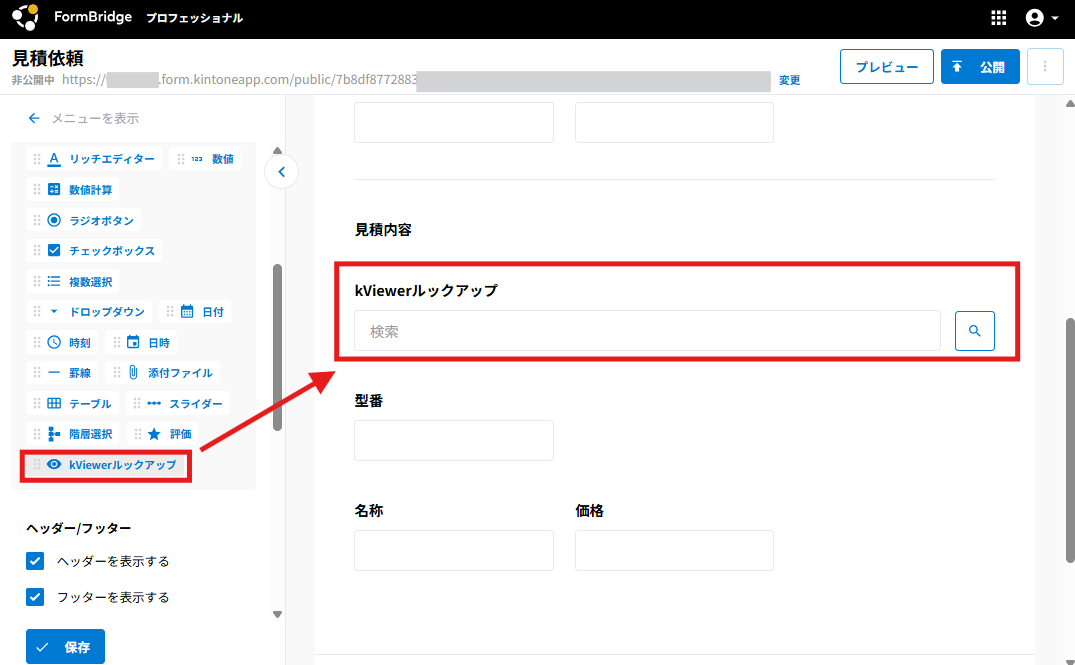
テーブルの「テーブル内にフィールドを追加」から、kViewerルックアップの項目を追加してご利用ください。なお、テーブルの外にあるkViewerルックアップ項目から、 テーブル内の項目に代入することはできかねます。
12.kViewerルックアップフィールドの設定を行います。
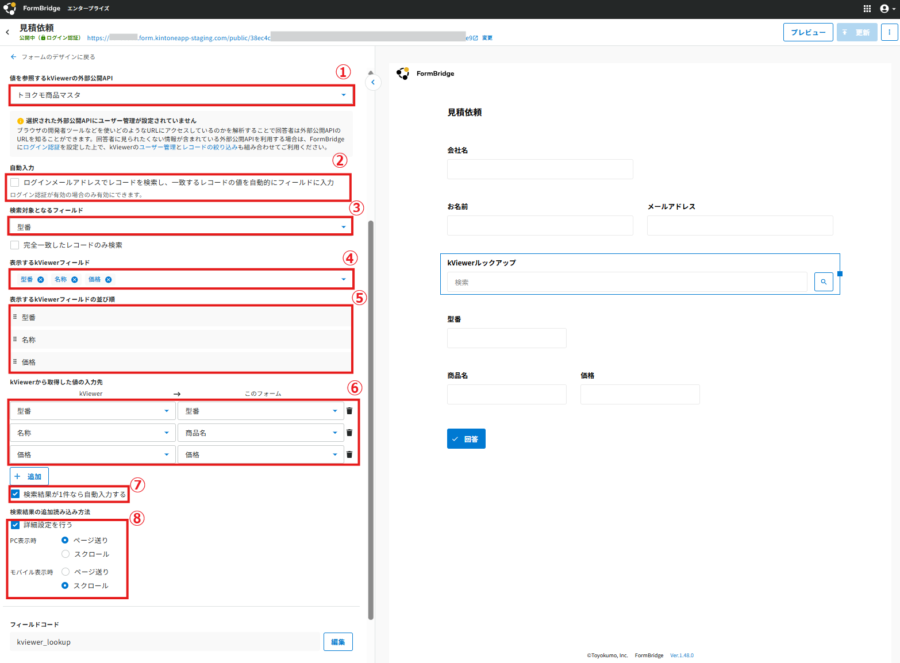
①値を参照するkViewerの外部公開API:
2で作成した【外部公開API】のビューを選択します。
②自動入力
ログイン認証が有効な場合に、チェックを入れることでログインメールアドレスが一致するフィールド情報を自動入力する設定を行うことが出来ます。
詳細は回答者情報を自動的に表示したいをご確認ください。
③検索対象となるフィールド:
検索対象とするフィールドを設定します。
※1つのフィールドのみ設定が可能です。
※「完全一致したレコードのみを検索する」を選択すると、検索した値とマスタの値が完全一致した場合のみ、マスタからの取得が可能になります。
※④で選択しているフィールドから選択します。
④表示するkViewerフィールド:
kViewerルックアップで検索した際に表示するフィールドを選択します。
※フォームが新バージョンの場合:表示するフィールド数に制限はありません。
従来のバージョンの場合:フィールド3つまで選択可能です。
⑤表示するkViewerフィールドの並び順:
kViewerルックアップ内フィールドの並び順を指定します。(新バージョンのみ)
⑥kViewerから取得した値の入力先:
マスタから取得した値を、フォーム上のどのフィールドに登録するかを設定します。
⑦検索結果が1件なら自動入力する(新バージョンのみ):
チェックを入れると、検索結果が1件のみの場合に検索結果を表示せずに自動入力することが可能となります。
⑧検索結果の追加読み込み方法(新バージョンのみ):
「詳細設定を行う」にチェックを入れると、kViewerルックアップの検索結果の追加読み込み方法をPC表示・モバイル表示それぞれに対して設定できます。
ページ送り:画面下にページ数が表示され、次のページに進むと新しいレコードを読み込みます。
(手順5.の「1リクエストでの取得数」で設定した件数が1ページの件数となります。)
スクロール:スクロールした際に新しいレコードを読み込みます。
- 「選択肢となるレコードのAPIビュー」にユーザー管理 付きの外部公開APIを選択する場合、フォームにもログイン認証(ユーザー管理)をつける必要があります。
個人情報を扱う場合、ユーザー管理 および レコードの絞り込み条件 が設定された外部公開APIを選択してください。 - 「表示するkViewerのフィールド」には非対応のフィールドがあります。
kViewerルックアップの設定で、「表示するkViewerのフィールド」に対応していないフィールドは?をご確認ください。 - 「検索対象となるフィールド」に設定できるフィールドは【文字列(1行)、数値、計算、リンク、レコード番号】となります。
- 「⑦検索結果の追加読み込み方法」にて「スクロール」に設定している場合、「1リクエストでの取得数」の分を取得し切ったときに、自動で追加リクエストを行う仕様です。そのため、検索の際には一致したレコードが全件表示されます。
- 「⑦検索結果の追加読み込み方法」は【2025年12月3日】にリリースされた機能となります。
kViewerルックアップフィールドの設置タイミングによって、初期設定が異なります。
・【2025年12月3日】のバージョンアップ前に設定されたkViewerルックアップフィールド:
PC表示時:スクロール モバイル表示時:スクロール(これまでと変わらない挙動となります。)
・【2025年12月3日】のバージョンアップ後に設定されたkViewerルックアップフィールド:
PC表示時:ページ送り モバイル表示時:スクロール(初期設定がページ送りとなります。) - 旧バージョンフォームのkViewerルックアップ(外部公開API)では、「検索結果の追加読み込み方法」の設定項目はなく、ページ送りでレコードを取得します。kViewerルックアップで検索した際には、手順5.の「1リクエストでの取得数」で設定した件数が1ページの件数となります。
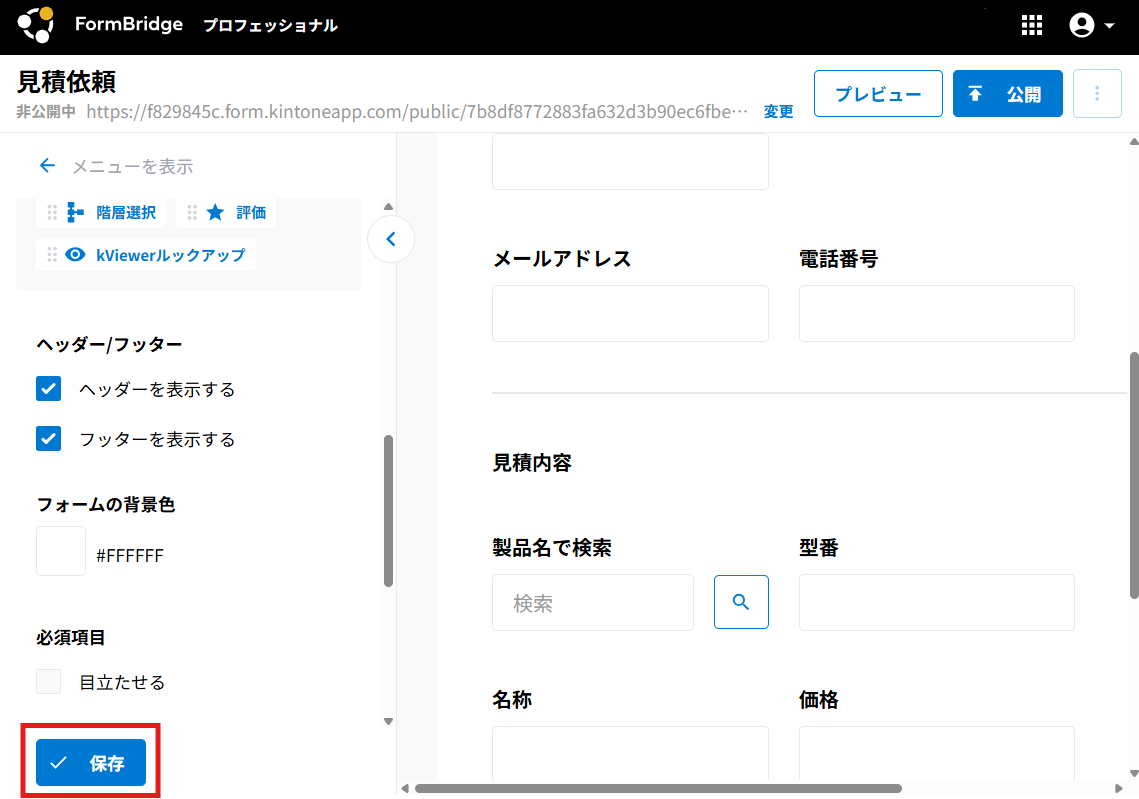
13.[保存]します。
※画面右上の「プレビュー」から公開前に作成したフォームを確認できます。
ただし連携した外部公開APIにログイン認証(ユーザー管理)が設定されている場合、プレビューのフォームはkViewerルックアップ機能に非対応です。
ユーザー管理による絞り込みが正しく行われているか公開前に確認したい場合は、kViewerの外部公開APIの管理画面内にある「プレビュー」より確認してください。
問題がなければ[公開]し、以上で設定は完了です。
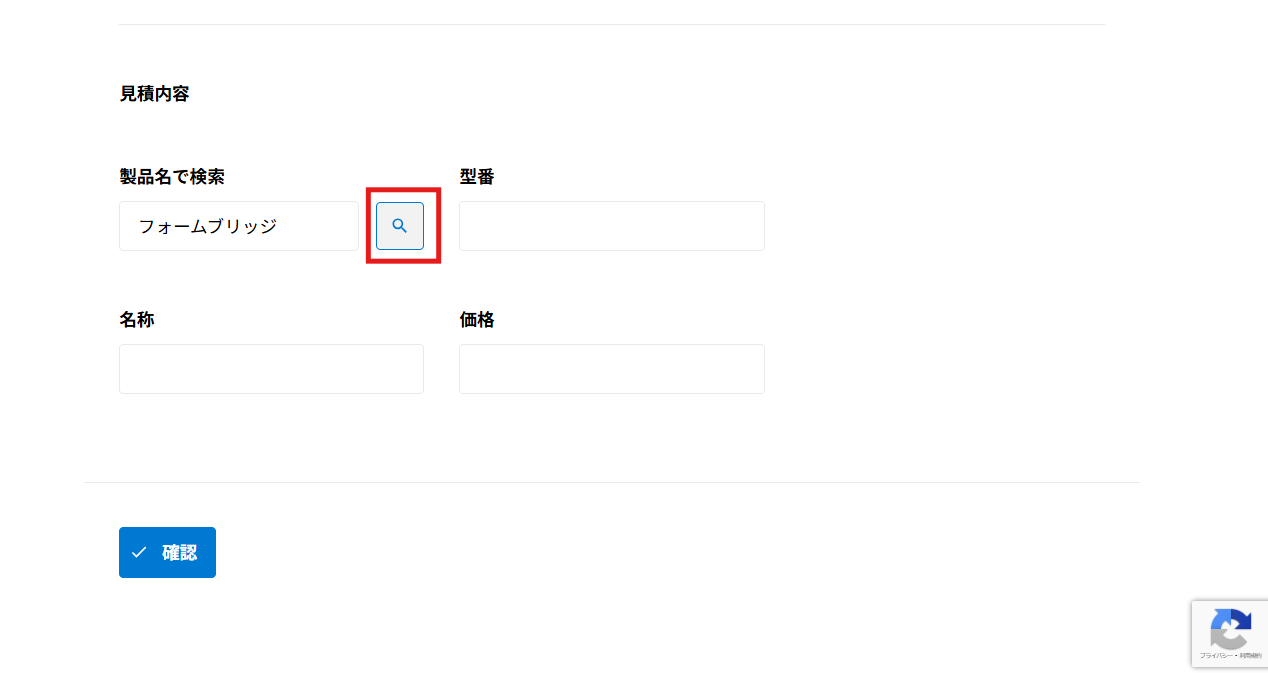
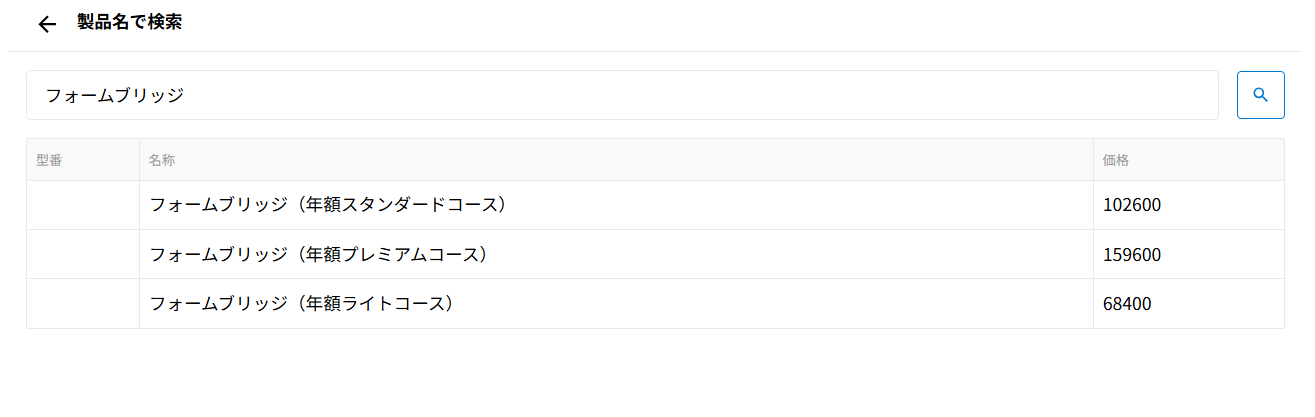
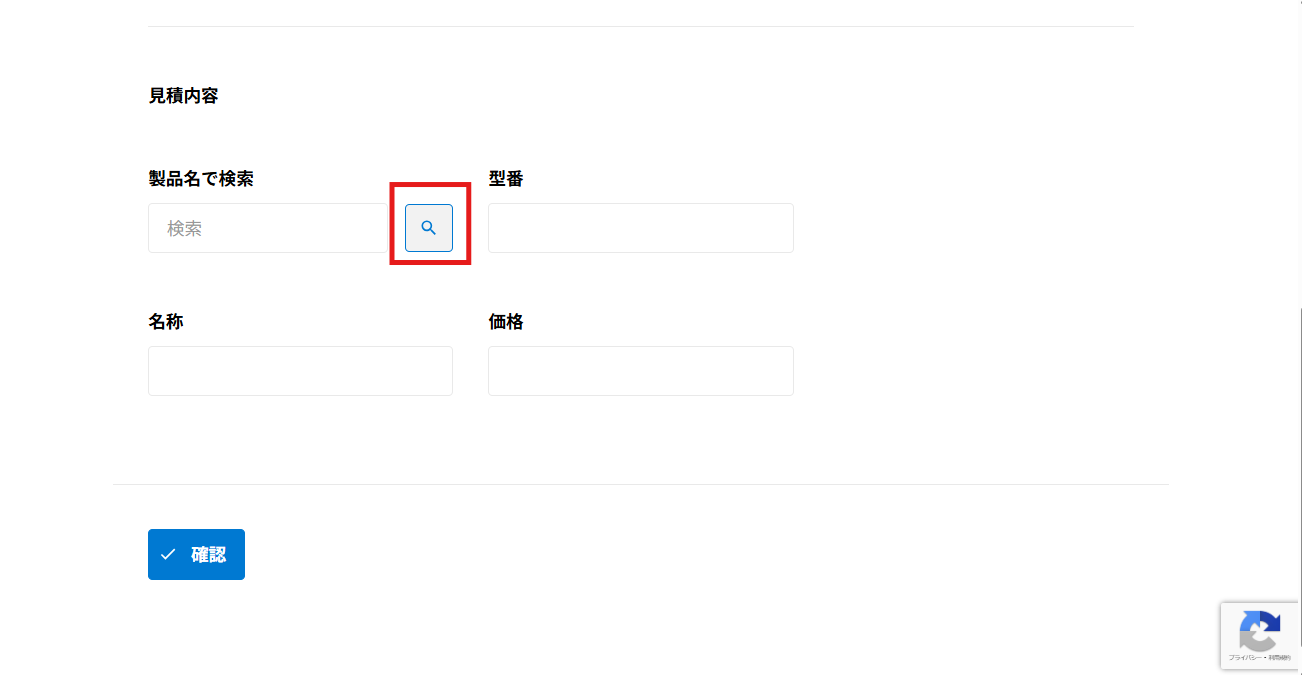
14.検索アイコンをクリックすると、マスタデータが全件表示されます。
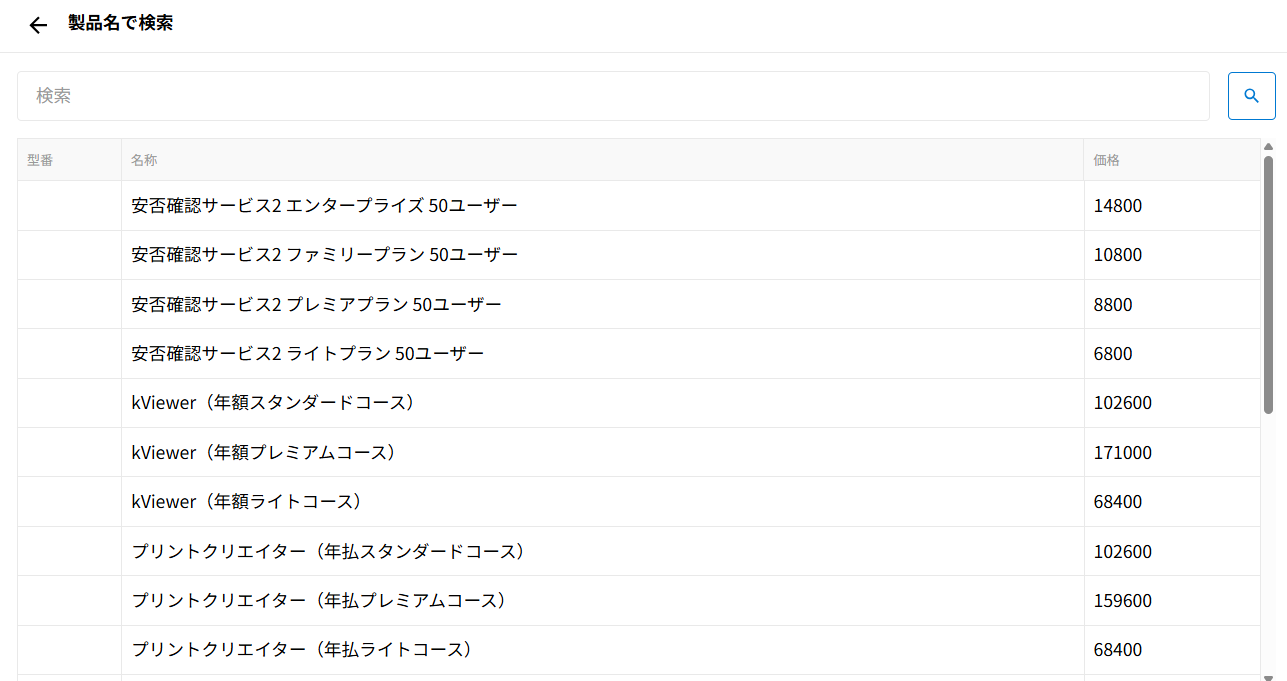
15.kViewerルックアップフィールドで検索すると、該当するマスタデータのみが表示されます。